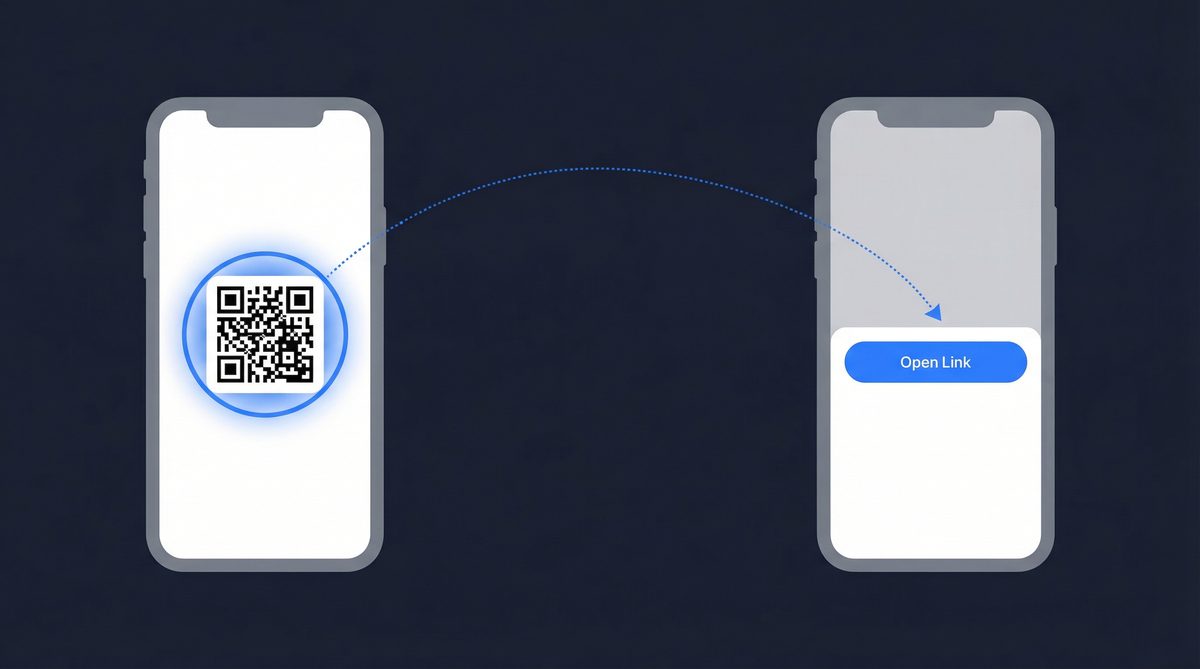
QR-koodin Skannaaminen Kuvasta Puhelimella tai Tietokoneella
Opi skannaamaan QR-koodi kuvasta, kuvakaappauksesta tai tallennetusta valokuvasta iPhonella, Androidilla, Macilla ja Windowsilla. Ei sovellusta tarvita FreeQR:n avulla.
Joku lahettaa sinulle QR-koodin viestissa. Tai otat kuvakaappauksen QR-koodista verkkosivulta. Nyt tuijotat kuvaa QR-koodista samalla laitteella, jolla normaalisti skannaisit sen. Et voi oikein kohdistaa kameraa omaan nayttoosi.
Olen ollut tassa tilanteessa useammin kuin osaan laskea. Voit skannata QR-koodin kuvasta ilman toista puhelinta ja ilman minkaan lataamista. Puhelimessasi ja tietokoneessasi on jo tyokalut valmiina.
Nopea vastaus: iPhonella (iOS 16+), avaa kuva Kuvat-sovelluksessa ja paina QR-koodia pitkaaan. Androidilla, avaa kuva ja napauta Google Lens -kuvaketta. Macilla, avaa kuva Preview- tai Quick Look -sovelluksessa. Milla tahansa tietokoneella, napsauta QR-koodikuvaa hiiren kakkospainikkeella Chromessa ja valitse "Search image with Google Lens."
Avainkohdat:
Jokainen iPhone XS:sta (2018) lahtien voi skannata QR-koodeja tallennetuista kuvista Live Text -toiminnolla, joka esiteltiin iOS 15:ssa ja laajennettiin QR-koodeihin iOS 16:ssa.
Google Lens, saatavilla yli 3 miljardilla Android-laitteella vuonna 2024, lukee QR-koodeja mistaa tahansa gallerian kuvasta.
macOS Ventura (2022) lisasi natiivina QR-koodin tunnistuksen Preview- ja Quick Look -sovelluksiin. Kolmannen osapuolen sovellusta ei tarvita.
Chromen sisaanrakennettu Google Lens -integraatio toimii Windowsissa, Macissa ja Linuxissa verkkosivujen QR-koodeille.
Arviolta 89 miljoonaa amerikkalaista skannasi QR-koodin vuonna 2022 (Statista).
Tassa ovat kaikki loydetyt menetelmat, jotka todella toimivat.
QR-koodin skannaaminen kuvakaappauksesta (iPhone ja Android)
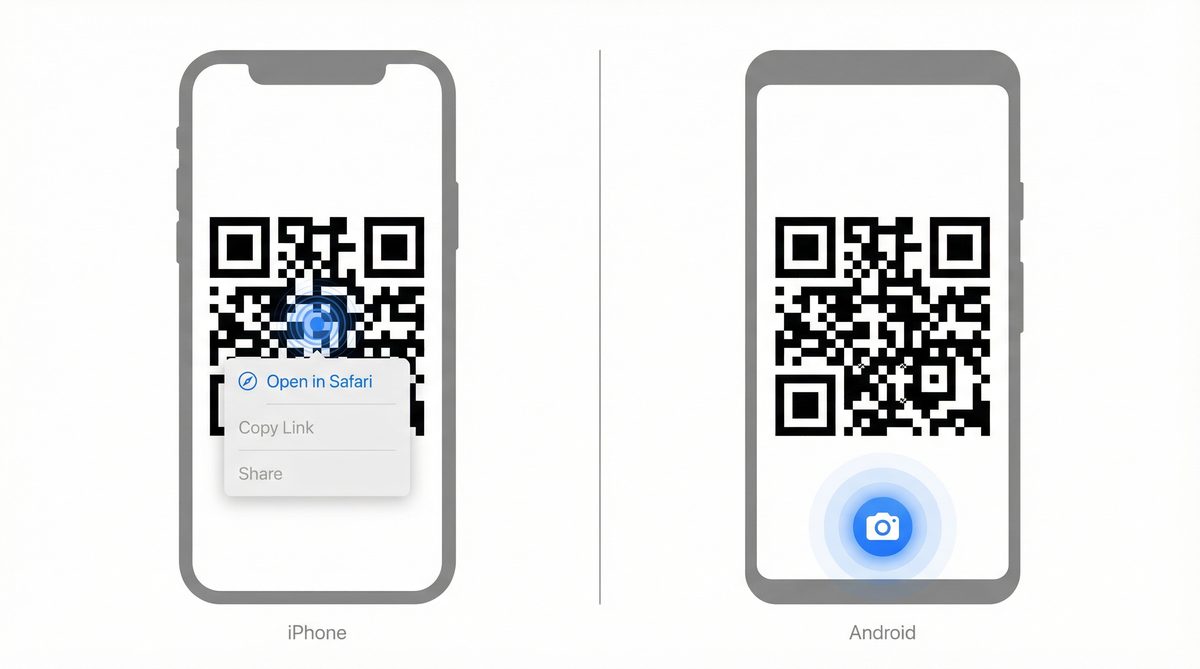
Tama on tilanne, johon useimmat paatyvat. Otit kuvakaappauksen QR-koodista ja nyt sinun taytyy avata se, mihin se linkittaa. Nama menetelmat toimivat seka iPhonella etta Androidilla, kayttavat laitteen omaa tunnistusta eivatka laheta kuvaasi millekaan palvelimelle.
iPhone: Live Text pitkaan painaminen (iOS 16+)
Apple lisasi Live Text -toiminnon iOS 15:ssa tekstin tunnistamiseen kuvista ja laajensi sen sitten QR-koodeihin iOS 16:ssa. Se toimii laitteella, toimii offline-tilassa ja tukee kaikkia iPhoneja, joissa on A12-siru tai uudempi (XS, XR ja kaikki sen jalkeen).
Jos sinulla on iOS 16 tai uudempi, tama vie noin kaksi sekuntia.
Avaa kuvakaappaus Kuvat-sovelluksessa.
Napauta ja pida sormea QR-koodin paalla kuvassa.
Valikko ilmestyy. Napauta Open in Safari (tai mika tahansa toiminto, jonka QR-koodi kayttaa).
Live Text lukee QR-koodikuvion samalla tavalla kuin se lukee tekstia valokuvista. Kameraa ei tarvita.
Jos mitaan ei tapahdu pitkaan painettaessa, tarkista kaksi asiaa: varmista, etta QR-koodi on vahintaan 100x100 pikselia kuvassa (nipista zoomataksesi tai rajaa suurentaaksesi sita) ja vahvista, etta puhelimesi kayttaa iOS 16:ta tai uudempaa kohdasta Asetukset > Yleiset > Tietoja.
Android: Google Lens galleriasta
Google Lens on Googlen visuaalinen hakutyokalu. Se on esiasennettu useimpiin Android-puhelimiin ja on myos ilmainen ladattavaksi iPhonelle. Se lukee QR-koodeja, tekstia ja objekteja mistaa tahansa kuvasta.
Avaa kuvakaappaus Google Photos -sovelluksessa (tai oletusvalokuvasovelluksessasi).
Napauta Google Lens -kuvaketta nayten alareunassa.
Lens tunnistaa QR-koodin ja nayttaa linkin. Napauta avataksesi.
Jos et nae Lens-kuvaketta galleriassasi, avaa Google Lens suoraan, napauta kuvakuvaketta vasemmassa ylakulmassa ja valitse kuvakaappauksesi sielta.
Taydellisen lapikaannin kaikista skannausmenetelmista (mukaan lukien live-kameraskannaus) loydat taydellisesta oppaastamme miten skannata QR-koodi.
QR-koodin skannaaminen gallerian valokuvasta
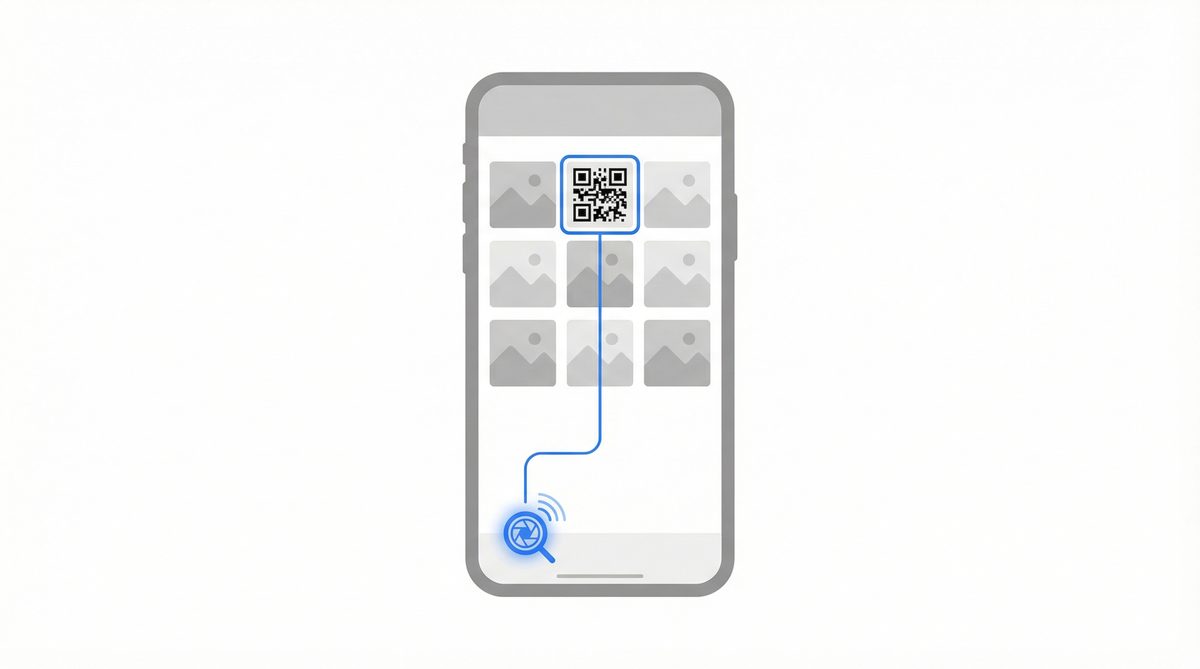
Kuvakaappaukset ja tallennetut valokuvat toimivat samalla tavalla. Mika tahansa galleriasi kuva, joka sisaltaa QR-koodin, voidaan skannata yllaolevilla menetelmilla. Mutta muutama lisavaihtoehto kannattaa tietaa.
Google Photos toimii seka Androidilla etta iPhonella. Avaa valokuva, napauta Lens-kuvaketta. Jos kaytat jo Google Photos -sovellusta oletuskuvagallerianasi, sinulla on ollut tama koko ajan.
Samsung-puhelimissa on Bixby Vision sisaanrakennettuna gallerisovellukseen. Avaa valokuva, napauta silmakuvaketta, ja se tunnistaa QR-koodit kuvasta. Pidaan sita hieman vahemman luotettavana kuin Google Lens, mutta se toimii.
Jos skannaat QR-koodeja valokuvista saannollisesti iPhonella, voit rakentaa sille Shortcut-pikakuvakkeen. Avaa Shortcuts-sovellus, luo uusi ja lisaa "Scan QR/Barcode from Image" -toiminto. Nopeampaa kuin pitkaan painaminen joka kerta.
Et tarvitse erityista "QR-koodin lukija kuvasta" -sovellusta mihinkaaan tasta. Lisakontekstia siita, miten QR-koodit koodaavat ja tallentavat dataa, loydat oppaastamme mika on QR-koodi ja miten se toimii.
QR-koodin skannaaminen tietokoneella
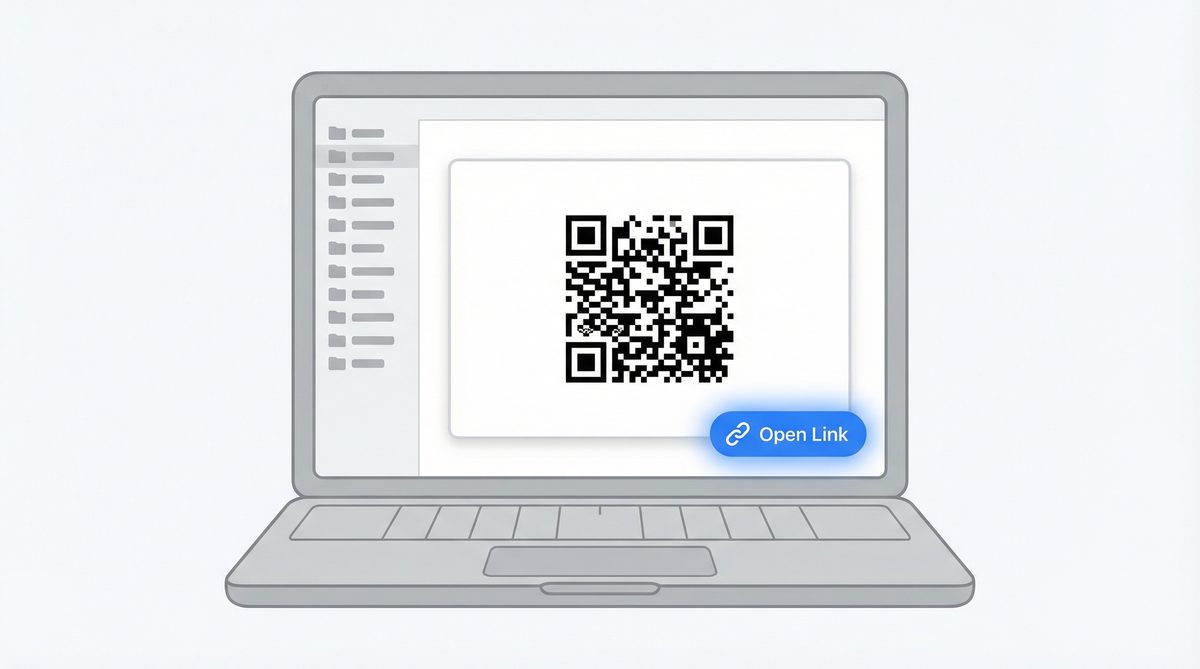
Istut tyopoytasi aaressa. Joku lahettaa sinulle QR-koodin sahkopostissa tai Slack-viestissa. Et halua kaivaa puhelinta esiin vain skannataksesi sen.
Mac
Jos kaytat macOS Venturaa (13) tai uudempaa, Macisi voi lukea QR-koodeja natiivisti Visual Look Up -toiminnon kautta. Testasin kaikki kolme alla olevaa menetelmaa MacBook Air M2:lla Sonoma 14.4:lla.
Napsauta kuvatiedostoa hiiren kakkospainikkeella ja valitse Quick Look (tai paina Valilyontia). Jos macOS tunnistaa QR-koodin, se nayttaa klikattavan linkin oikeassa alakulmassa. Sama toimii Preview-sovelluksessa.
Jos kuva on Kuvat-kirjastossasi, avaa se ja etsi Live Text -ilmaisin kulmasta. Napsauta sita ja napsauta sitten QR-koodia. Linkki ilmestyy peittokuvana.
Safarissa, napsauta hiiren kakkospainikkeella QR-koodikuvaa milla tahansa verkkosivulla ja etsi "Open Link" tai tunnistettu URL. Tama kayttaa Visual Look Up -toimintoa, joka tuli macOS Sonomassa.
Windows / Chrome
Windowsissa ei ole yhtaa hiottua sisaanrakennettua QR-koodin lukijaa kuin macOS:ssa, mutta Chrome tayttaa aukon.
Chromessa, napsauta mita tahansa QR-koodikuvaa verkkosivulla hiiren kakkospainikkeella ja valitse "Search image with Google" (tai "Search image with Google Lens" versiostasi riippuen). Lens lukee koodin ja nayttaa URL:n.
Jos QR-koodi on tallennettu tiedosto eika verkkosivulla, mene Google Lens -sivulle, napsauta kamerakuvaketta ja lataa se.
Windowsissa on kamerasovellus viivakooditilalla, mutta rehellisesti sanottuna Chrome-menetelma on nopeampi kaikelle, mika on jo naytollasi.
Selainpikakuvake (QR-koodikuvien pitkaan painaminen verkossa)
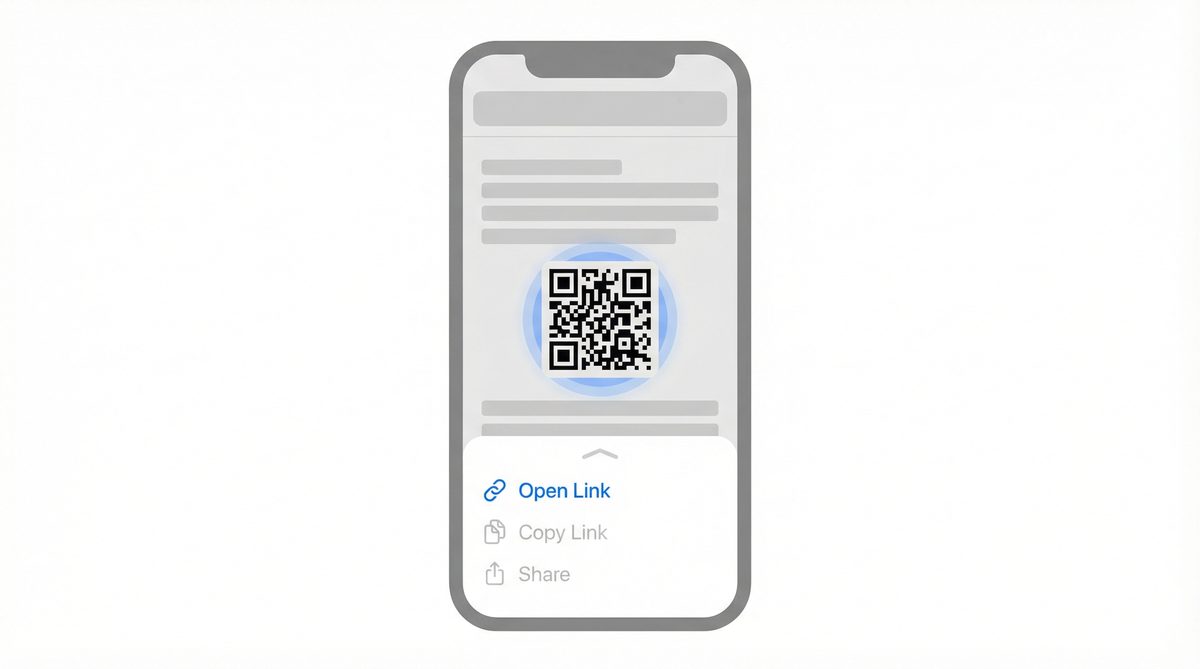
Kun naat QR-koodikuvan verkkosivulla, sinun ei aina tarvitse ottaa kuvakaappausta ensin.
iPhonella, paina QR-koodikuvaa pitkaan Safarissa. Jos se tunnistaa koodin, kontekstivalikko nayttaa "Open Link" aivan ylhaalla. Napauta sita. Valmista.
Androidilla, paina kuvaa pitkaan Chromessa ja valitse "Search image with Google Lens." Lens lukee koodin ja nayttaa linkin.
Tyopoyta-Chromessa, napsauta hiiren kakkospainikkeella ja valitse "Search image with Google Lens." Se purkaa koodin sivupaneelissa.
Tama toimii useimmiten. Se epaonnistuu, kun QR-koodi on upotettu suurempaan kuvaan (kuten esitemalliin), kun verkkosivusto estaa hiiren kakkospainikkeen/pitkaan painamisen tai kun kuva on CSS-tausta eika oikea <img>-elementti. Naissa tapauksissa ota ensin kuvakaappaus ja kayta sitten yllaolevien galleriamenetelmia.
Milloin kayttaa verkkolukijaa sen sijaan
Joskus natiivityokalut eivat toimi. Kuva on liian pieni. QR-koodi on piilossa kiireisessa taustassa. Puhelimesi kayttaa vanhempaa kayttojarjestelmaa, joka ei tue Live Text- tai Lens-toimintoa.
Jos haluat ohittaa kuvakaappausvaiheen kokonaan, FreeQR:n verkkolukija antaa sinun ladata tai liittaa minka tahansa QR-koodin sisaltavan kuvan ja purkaa sen sekunneissa. Toimii missa tahansa selaimessa, asennusta ei tarvita.
Verkkolukija on myos hyodyllinen, kun kayttat tietokonetta ilman Chromea (eli ei Lens-integraatiota) tai kun sinun taytyy purkaa nopeasti useita QR-koodeja eri kuvista.
Pikaopas: jokainen menetelma laitteittain
Laite | Menetelma | Mista loydat | Min. kayttojarjestelmaversio |
|---|---|---|---|
iPhone | Pitkaan painaminen Kuvissa | Kuvat-sovellus > napauta ja pida QR-koodi | iOS 16 (2022) |
Android | Google Lens | Galleria > Lens-kuvake, tai Google Lens -sovellus | Android 8+ (2017) |
Samsung | Bixby Vision | Samsung Galleria > silmakuvake | One UI 1.0+ |
Mac | Quick Look / Preview | Kakkospainike > Quick Look, tai avaa Preview-sovelluksessa | macOS Ventura (2022) |
Mac (Safari) | Visual Look Up | Kakkospainike QR-kuvaa > Open Link | macOS Sonoma (2023) |
Kaikki (Chrome) | Google Lens | Kakkospainike kuvaa > Hae Google Lensilla | Chrome 92+ (2021) |
Mika tahansa selain | Verkkolukija | Lataa kuva verkkolukijaan | Mika tahansa |
Usein kysytyt kysymykset
Voiko QR-koodin skannata kuvakaappauksesta?
Kylla. iPhonella (iOS 16 tai uudempi), avaa kuvakaappaus Kuvissa ja paina QR-koodia pitkaan saadaksesi linkin. Androidilla, avaa kuvakaappaus ja napauta Google Lens -kuvaketta. Molemmat menetelmat toimivat ilman toista laitetta tai sovelluksen latausta. Jos puhelimesi on vanhempi, lataa kuvakaappaus verkkolukijaan.
Miten skannata QR-koodi iPhonella naytolta?
Avaa QR-koodin sisaltava kuva Kuvat-sovelluksessa, napauta sitten ja pida itse QR-koodia. Ponnahdusvalikko ilmestyy vaihtoehdolla avata linkki Safarissa. Tama kayttaa Applen Live Text -toimintoa ja vaatii iPhone XS:n tai uudemman iOS 16+:lla. Vanhemmille iPhoneille kayta Google Lens Google-sovelluksen kautta, joka on ilmainen ladattava.
Miten skannata QR-koodi Macilla tai tietokoneella?
Macilla (macOS Ventura tai uudempi), avaa kuva Preview- tai Quick Look -sovelluksessa, ja macOS tunnistaa QR-koodin automaattisesti nayttaen klikattavan linkin. Milla tahansa tietokoneella, napsauta QR-koodikuvaa hiiren kakkospainikkeella Chromessa ja valitse "Search image with Google Lens" purkaaksesi sen. Voit myos ladata kuvan Google Lens -palveluun tai verkkolukijaan.
Tarvitsenko erityissovelluksen QR-koodien skannaamiseen kuvista?
Ei. iPhone, Android, Mac ja Chrome sisaltavat kaikki sisaanrakennetut tyokalut QR-koodien lukemiseen tallennetuista kuvista. iPhonella se on Live Text Kuvissa. Androidilla se on Google Lens. Macilla se on Preview ja Quick Look. Missa tahansa selaimessa se on Google Lens Chromen kautta tai verkkolukija. Kolmannen osapuolen QR-koodin lukijasovelluksia ei tarvita tahan.
Miksi puhelimeni ei skannaa QR-koodia valokuvasta?
Yleisimmat syyt: QR-koodi on liian pieni kuvassa (sen tulee olla vahintaan noin 100x100 pikselia luotettavaan tunnistukseen; kokeile lahentamista tai rajaamista), puhelimesi kayttaa vanhempaa kayttojarjestelmaa, joka ei tue kuvapohjaista QR-tunnistusta (iOS 15 ja aiemmat, Android 7 ja aiemmat), tai QR-koodi kuvassa on sumea tai matalaresoluutioinen. QR-koodit kayttavat Reed-Solomon virheenkorjausta kasitellaakseen jonkin verran vaurioita, mutta sumea kuva vahentaa mustien ja valkoisten moduulien valista kontrastia pisteeseen, jossa purkuohjelma ei voi erottaa niita toisistaan. Jos koodi on selkea, mutta puhelimesi ei lue sita, kokeile ladata kuva Google Lens -palveluun tai verkkolukijaan vaihtoehtona.
Kirjoittanut Andy Lee, QR-tekniikan asiantuntija FreeQR:ssa. FreeQR auttaa ihmisia luomaan dynaamisia QR-koodeja sisaanrakennetuilla laskeutumissivuilla ja skannausanalytiikalla. Lue lisaa meista.