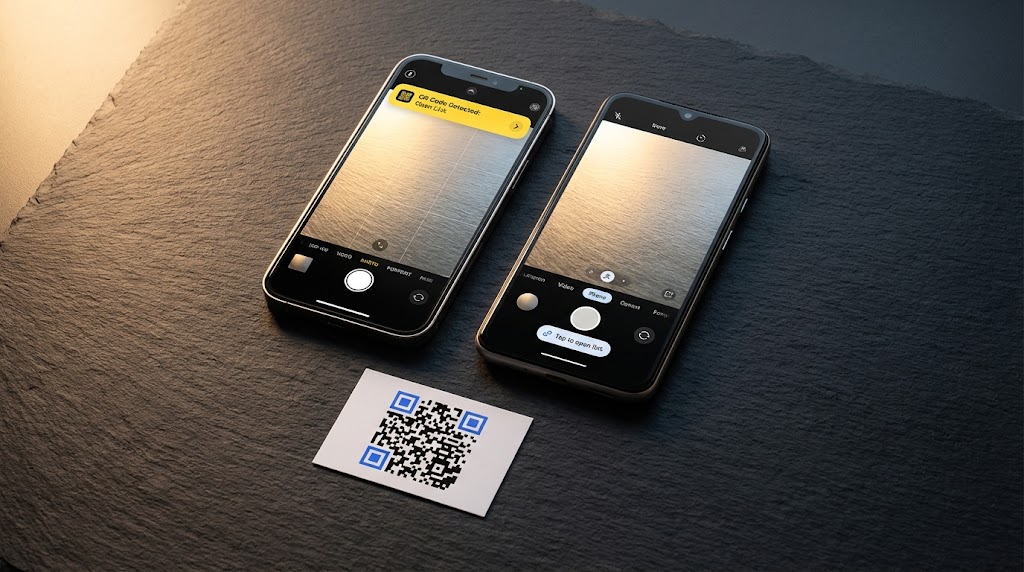
QR-koodien Skannaus iPhonella ja Androidilla (2026)
Opi skannaamaan QR-koodeja iPhonella ja Androidilla sisaanrakennetulla kamerasovelluksella. Vaihe vaiheelta iOS 11+ ja Android 9+ FreeQR:n avulla.
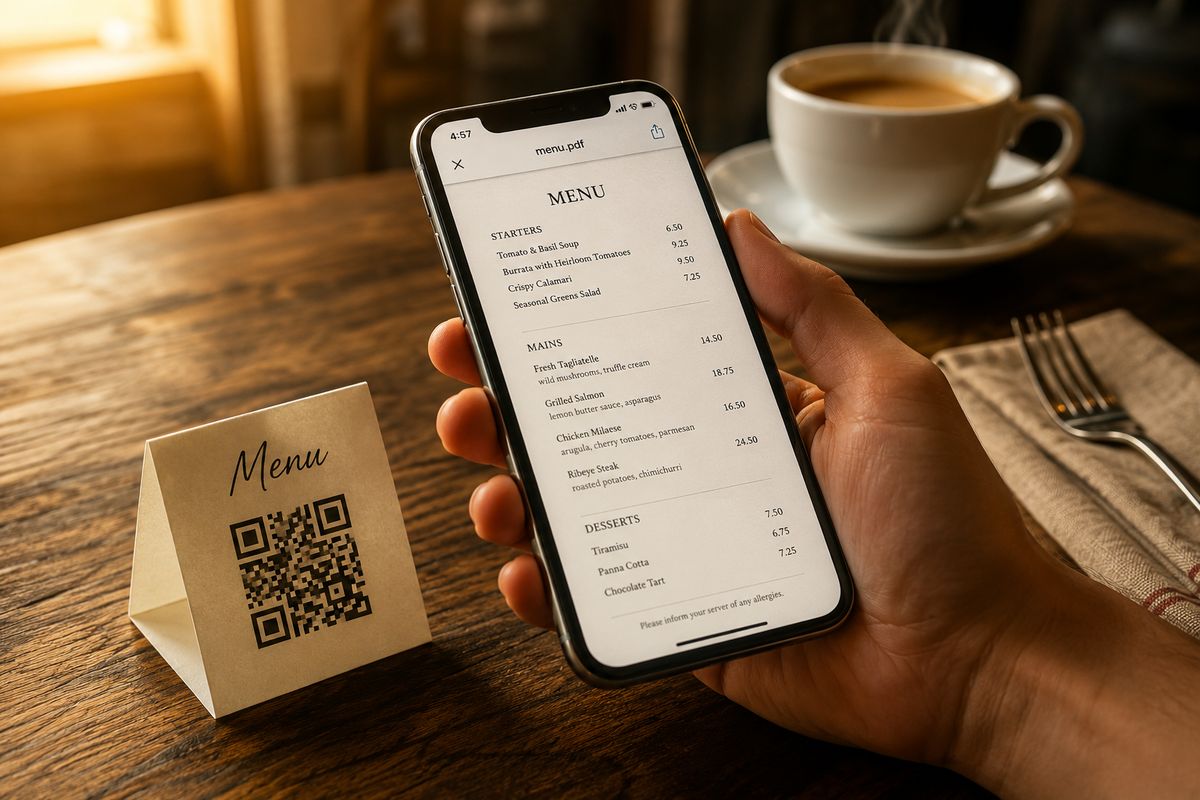
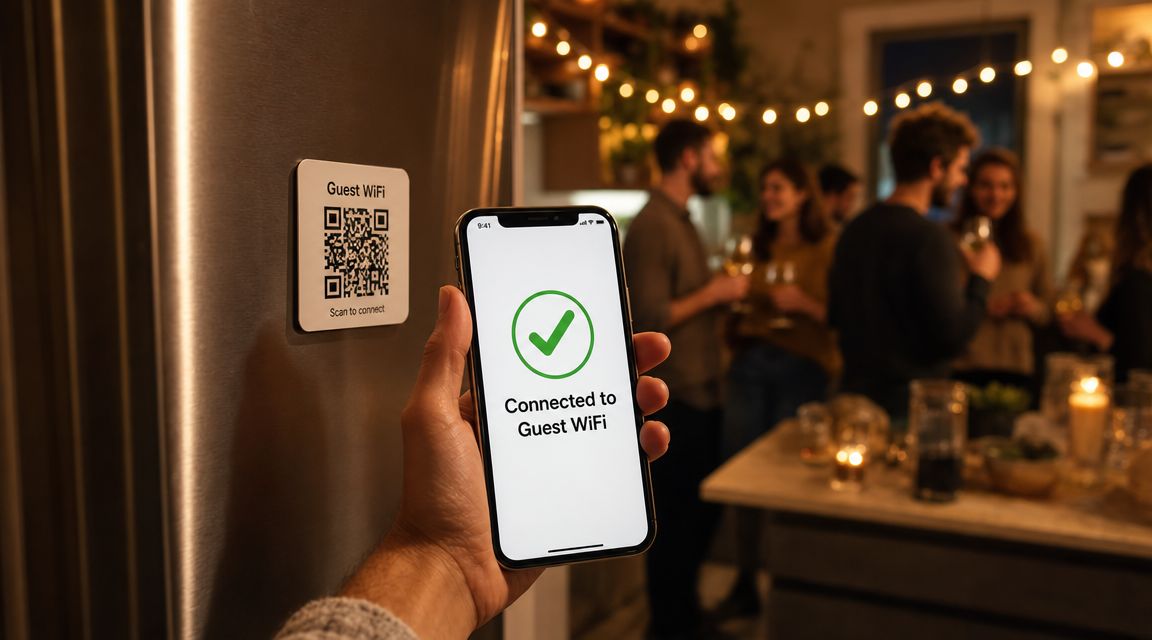
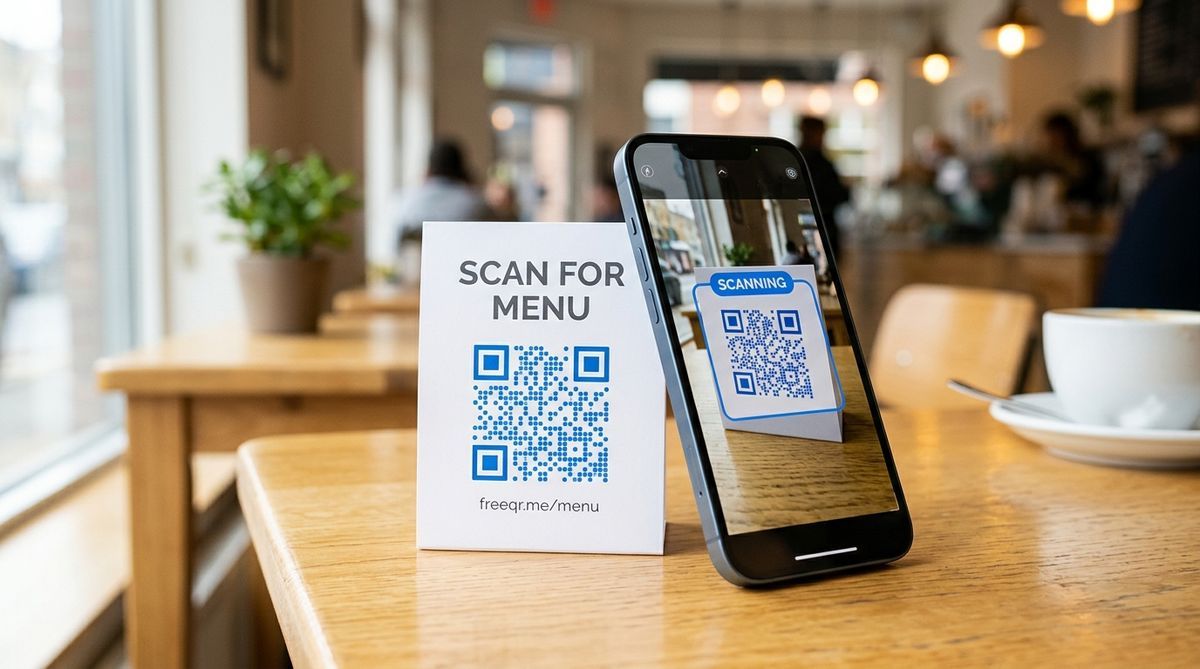
Jokainen nykyaikainen alypuhelin voi skannata QR-koodin ilman minkaan lataamista. Jos mietit, miten QR-koodi skannataan iPhonella tai Androidilla, vastaus on yksinkertaisempi kuin useimmat oppaat antavat ymmaertaa: avaa Kamera-sovellus, osoita koodi ja napauta nakyviiin tulevaa linkkia. Siina se useimmille riittaa.
Mutta "useimmat" ei kata jokaista tilannetta. Ehka kamerasi ei tunnista koodia. Ehka QR-koodi on kuvakaappaus valokuvakirjastossasi. Ehka olet juuri saanut uuden puhelimen ja lukija tuntuu erilaiselta kuin edellisessa.
Tama opas kattaa jokaisen menetelman molemmilla alustoilla, mukaan lukien tarkat asetuspolut ja kayttojaerjestelmaversiot, joilla on oikeasti merkitysta. Laajemman yleiskatsauksen skannauksesta kaikilla laitteilla (mukaan lukien tietokoneet) loydat taeydellisesta QR-koodien skannausoppaastamme.
Paaepointit:
Jokainen iPhone iOS 11:sta (2017) lahtien ja useimmat Android-puhelimet Android 9:sta (2018) lahtien skannaavat QR-koodeja sisaanrakennetusti Kamera-sovelluksella. Latausta ei tarvita.
iPhone tarjoaa kolme skannausmenetelmaa: Kamera-sovellus, Code Scanner Ohjauskeskuksessa ja Live Text kuvakaappauksille.
Android tarjoaa nelja menetelmaa: Kamera-sovellus, Google Lens, Quick Settings -paneeli (Samsung) ja Circle to Search (laitteet vuodesta 2024).
Apple raportoi, etta 96% aktiivisista iPhoneista kayttaa iOS 16:ta tai uudempaa. Googlen jakelutiedot osoittavat, etta 93% aktiivisista Android-laitteista kayttaa Android 9:aa tai uudempaa.
Jos skannaus epaonnistuu, syy on lahes aina etaisyys, valaistus tai poiskaannetty asetus.
Ominaisuus | iPhone | Android |
|---|---|---|
Sisaanrakennettu skannaus alkaen | iOS 11 (syyskuu 2017) | Android 9 Pie (elokuu 2018) |
Ensisijainen menetelma | Kamera-sovellus | Kamera-sovellus |
Toissijainen menetelma | Code Scanner (Ohjauskeskus) | Google Lens |
Kuvakaappausskannaus | Live Text (iOS 16+) | Google Lens / Circle to Search |
Pikaoikotie | Ohjauskeskus | Quick Settings -paneeli (Samsung) |
Asetuspolku | Asetukset > Kamera > Skannaa QR-koodeja | Kamera-sovellus > rataskuvake > Skannaa QR-koodeja |
Miten skannataan QR-koodi iPhonella?
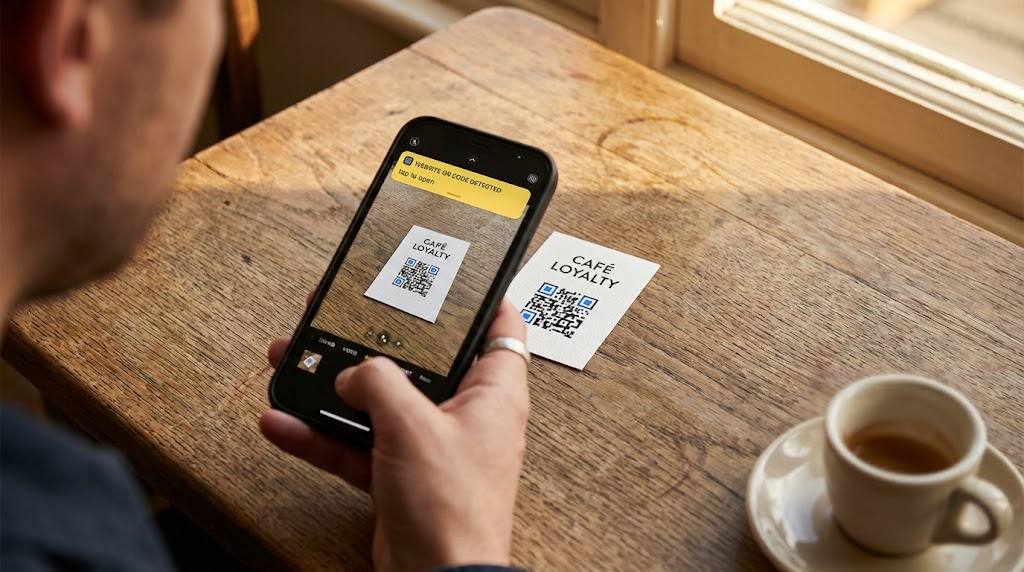
Apple lisasi sisaanrakennetun QR-koodiskannauksen iPhonen Kamera-sovellukseen iOS 11:ssa, joka julkaistiin syyskuussa 2017. Applen tukitietojen mukaan 96% aktiivisista iPhoneista kayttaa iOS 16:ta tai uudempaa. Jos iPhonesi on viimeisen kahdeksan vuoden ajalta, se skannaa QR-koodeja suoraan pakkauksesta.
Kamera-sovelluksen kaytto (iOS 11+)
Tama on menetelma, jota kaytat 95% ajasta.
Avaa Kamera-sovellus (sisaanrakennettu, ei kolmannen osapuolen kamera).
Osoita puhelimesi QR-koodiin. Sinun ei tarvitse ottaa valokuvaa.
Keltainen banneri ilmestyy nayton ylareunaan linkin kanssa.
Napauta banneria avataksesi sen Safarissa.
Kamera tunnistaa QR-koodit automaattisesti. Mitaan erityista tilaa ei tarvitse aktivoida eika mitaan painiketta painaa. Osoita vain ja odota noin sekunti.
Jos keltainen banneri ei ilmesty, tarkista etta skannaus on kaytossa: siirry kohtaan Asetukset > Kamera > Skannaa QR-koodeja ja varmista, etta kytkin on paalla. Se on oletuksena kaytossa, mutta kaantyy joskus pois iOS-paivityksen yhteydessa tai vahingossa.
Code Scannerin kaytto Ohjauskeskuksessa
iPhonessa on erillinen Code Scanner -tyokalu, joka on erillaan Kamera-sovelluksesta. Se on hyodyllinen, kun Kamera-sovellus ei poimi koodia, koska Code Scanner kayttaa hieman erilaista tunnistusmenetelmaa ja avaa linkit automaattisesti nayttamatta ensin banneria.
Avaa Ohjauskeskus (pyyhkaise alas oikeasta ylakulmasta tai pyyhkaise ylos alareunasta iPhoneissa, joissa on Koti-painike).
Napauta Code Scanner -kuvaketta. Se nayttaa QR-koodilta etsinkehyksen sisalla.
Osoita puhelimesi QR-koodiin. Linkki avautuu automaattisesti.
Jos et nae Code Scanneria Ohjauskeskuksessasi, lisaa se kohdasta Asetukset > Ohjauskeskus ja napauta sitten vihreaa pluskuvaketta Code Scannerin vieressa.
QR-koodin skannaus kuvakaappauksesta tai tallennetusta kuvasta
Jos QR-koodi on kuvakaappaus tai tallennettu valokuva iPhonessasi, et tarvitse toista puhelinta sen skannaamiseen.
Avaa kuva Kuvat-sovelluksessa.
Napauta ja pida sormea QR-koodin paalla kuvassa.
Valikko tulee nakyviin. Napauta Avaa Safarissa (tai asianmukainen toiminto).
Tama kayttaa Applen Live Text -ominaisuutta, joka on saatavilla iPhone XS:ssa ja uudemmissa iOS 16+:lla. Live Text tunnistaa QR-koodit kuvissa samalla tavalla kuin se tunnistaa tekstia. Se toimii paikallisesti laitteella, toimii offline-tilassa ja kestaa noin kaksi sekuntia.
Vanhemmille iPhoneille, jotka eivat tue Live Textia, voit ladata kuvakaappauksen FreeQR:n verkkoskanneriin selaimessasi. Sovelluksen asentamista ei vaadita.
Taydelliset ohjeet jokaisesta kuvakaappausskannausmenetelmasta loydat oppaastamme miten QR-koodi skannataan kuvasta.
Miten skannataan QR-koodi Androidilla?
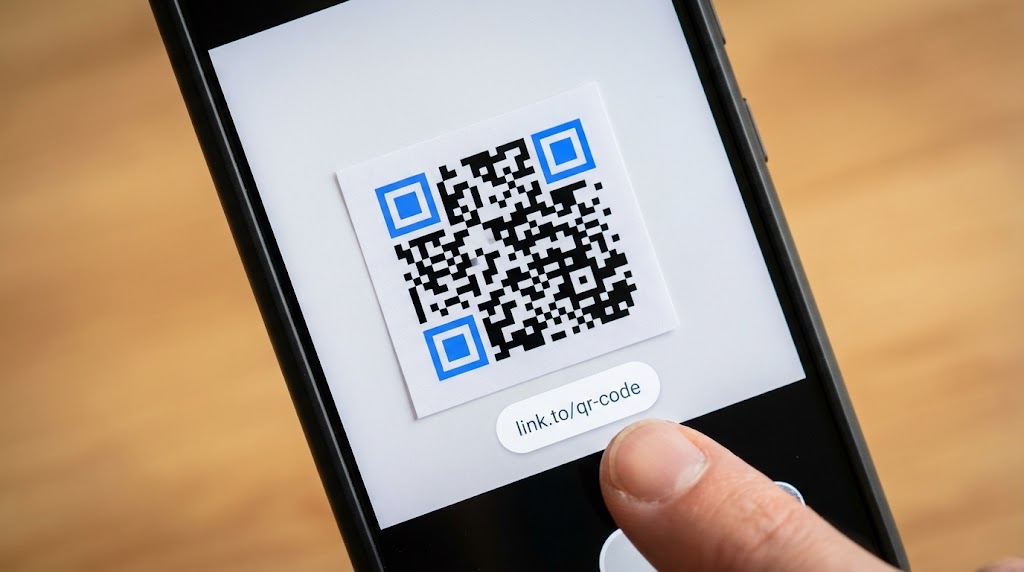
Sisaanrakennettu QR-koodiskannaus tuli vakioksi Androidilla Android 9 Pien myota, joka julkaistiin elokuussa 2018. apilevels.comin mukaan 93% aktiivisista Android-laitteista kayttaa Android 9:aa tai uudempaa. Tarkka skannauskayottoliittyma vaihtelee valmistajan mukaan, mutta peruskaytanto on sama Pixelissa, Samsungissa, OnePlussassa ja useimmissa muissa merkeissa.
Kamera-sovelluksen kaytto (Pixel, Samsung, OnePlus)
Avaa Kamera-sovellus.
Osoita QR-koodiin ja pida vakaana sekunnin ajan.
Linkki tai ponnahdusikkuna ilmestyy nayttolle. Napauta avataksesi.
Google Pixel -puhelimissa Kamera-sovellus nayttaa pienen sirun etsimen alareunassa tunnistetun linkin kanssa. Napauta avataksesi.
Samsung Galaxy -puhelimissa etsimeen ilmestyy ponnahdusikkuna. Jos kamera ei tunnista QR-koodeja, avaa Kamera-asetukset (napauta rataskuvaketta Kamera-sovelluksessa) ja varmista, etta Skannaa QR-koodeja on kaytossa.
OnePlus-puhelimissa prosessi on sama kuin Pixelissa. Linkki nakyy bannerina tai sirupeittokuvana kameran esikatselussa. Jos se ei toimi, tarkista Kamera-asetukset > Skannaa QR-koodeja.
Google Lensin kaytto
Google Lens on esiasennettu useimpiin Android-puhelimiin ja kasittelee QR-koodit hyvin, olipa koodi edessasi tai tallennettuna kuvana.
Avaa Google-sovellus tai Google Lens suoraan.
Napauta kamera- tai Lens-kuvaketta hakupalkissa.
Osoita puhelimesi QR-koodiin.
Lens tunnistaa sen ja nayttaa linkin. Napauta avataksesi.
Monissa puhelimissa voit kayttaa Google Lensia Kamera-sovelluksen sisalta. Etsi pienta Lens-kuvaketta kamerakayottoliittyman kulmasta.
Google Lens skannaa myos QR-koodeja tallennetuista kuvista. Avaa mika tahansa valokuva Google Photosissa, napauta Lens-kuvaketta alareunassa, ja se tunnistaa QR-koodit kuvasta. Tama on helpoin tapa skannata QR-koodi kuvakaappauksesta Androidilla.
Quick Settings -paneelin kaytto
Samsung Galaxy -puhelimissa on erillinen QR-lukija Quick Settings -paneelissa.
Pyyhkaise kaksi kertaa alas nayton ylareunasta avataksesi Quick Settings.
Etsi Skannaa QR-koodi -paneelia. (Sinun taytyy ehka pyyhkaista vasemmalle loytaaksesi sen tai napauttaa kyna-/muokkauskuvaketta lisaataksesi sen.)
Napauta sita ja osoita sitten kamerasi koodiin.
Tama pikakuvake avaa kevyen lukijan lataamatta koko Kamera-sovellusta. Se on nopeampi yksittaisiin skannauksiin.
Circle to Searchin kaytto (laitteet vuodesta 2024)
Circle to Search on uudempi ominaisuus, joka on saatavilla Pixel 6:ssa ja uudemmissa, Samsung Galaxy S21:ssa ja uudemmissa seka valikoiduissa muissa Android-laitteissa (kaynnistetty 2024). Sen avulla voit skannata QR-koodin, joka nakyy jo naytollasi, ottamatta ensin kuvakaappausta.
Paina pitkaaan Koti-painiketta tai navigointipalkkia millaa tahansa naytolla, joka nayttaa QR-koodin.
Circle to Search aktivoituu. Ymparoei tai napauta QR-koodia naytolla.
Google tunnistaa koodin ja nayttaa linkin.
Jos joku lahettaa sinulle QR-koodin viestissa tai sahkopostissa, tama saastaa sinut kuvakaappauksen ottamiselta ja sen avaamiselta Lensissa. Skannaat koodin suoraan keskustelusta.
Mita menetelmaa sinun pitaisi kayttaa?
Useimmiten Kamera-sovellus on kaikki mita tarvitset. Mutta jotkin tilanteet vaativat erilaista lahestymistapaa. Tassa nopea katsaus:
Tilanne | iPhone | Android |
|---|---|---|
QR-koodi edessasi | Kamera-sovellus | Kamera-sovellus |
Kamera-sovellus ei tunnista | Code Scanner (Ohjauskeskus) | Google Lens |
QR-koodi kuvakaappauksessa | Paina pitkaan Kuvissa (Live Text) | Google Lens Google Photosissa |
QR-koodi tekstiviestissa | Kuvakaappaus, sitten Live Text | Circle to Search (paina pitkaan navigointipalkkia) |
Heikko valo tai vaurioitunut koodi | Code Scanner (sisaanrakennettu taskulamppu) | Google Lens (anteeksiantavampi tunnistus) |
Nopein mahdollinen skannaus | Kamera-sovellus lukitusnaytolta | Quick Settings -paneeli (Samsung) |
Mita jos se ei toimi?
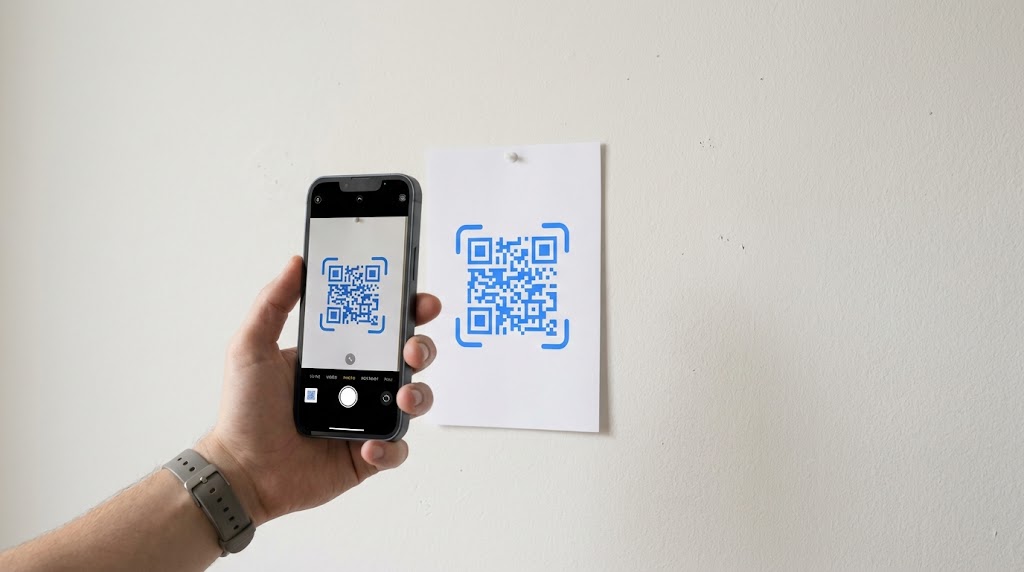
Jos puhelimesi ei tunnista QR-koodia, ongelma on lahes aina yksi kolmesta asiasta: asetus, etaisyys tai valaistus.
Tarkista ensin asetuksesi. iPhonessa siirry kohtaan Asetukset > Kamera > Skannaa QR-koodeja ja varmista, etta kytkin on paalla. Androidissa avaa Kamera-sovelluksen asetukset (rataskuvake Kamera-sovelluksessa) ja etsi vaihtoehto "Skannaa QR-koodeja". Samsungissa, Pixelissa ja OnePlussassa on kaikissa tama kytkin, vaikka tarkka nimi vaihtelee.
Saada etaisyytta. Pida puhelintasi 15-30 cm (6-12 tuumaa) QR-koodista. Liian lahella eika kamera pysty tarkentamaan. Liian kaukana ja koodi on liian pieni luettavaksi. Hyva nyrkkisaanto: skannausetaisyyden ei tulisi olla enempaa kuin 10 kertaa QR-koodin leveys.
Paranna valaistusta. QR-koodit tarvitsevat riittavan kontrastin tummien ja vaaleiden moduulien valilla. Heikossa valaistuksessa kayta toisen puhelimen taskulamppua tai siirry valoisampaan paikkaan.
Puhdista kameran linssi. Likainen linssi aiheuttaa enemman skannausvirheita kuin ihmiset tajuavat. Pyyhi se pehmealla liinalla.
Kokeile toista lukijaa. Jos Kamera-sovellus epaonnistuu, Google Lens on yleensa anteeksiantavampi vaurioituneiden tai matalan kontrastin koodien kanssa. iPhonessa Ohjauskeskuksen Code Scanner tunnistaa usein koodeja, joita Kamera-sovellus ei huomaa.
Taydellisen vianmaarityksen erikoistapauksineen loydat taeydellisesta QR-koodien skannausoppaastamme.
Tarvitsetko QR-koodin lukijasovelluksen?
Et. Jokainen iPhone iOS 11:sta (2017) lahtien ja jokainen merkittava Android-puhelin Android 9:sta (2018) lahtien skannaa QR-koodeja sisaanrakennetulla Kamera-sovelluksella. Kolmannen osapuolen lukijasovellukset kopioivat toiminnon, joka puhelimessasi jo on, ja monet niista nayttavat mainoksia skannausten valissa tai pyytavat oikeuksia, joita ne eivat tarvitse.
Arvioiden mukaan 89 miljoonaa amerikkalaista skannasi QR-koodin vuonna 2024 (Statista), ja useimmat heista kayttivat puhelimensa sisaanrakennettua kameraa, eivat ladattua sovellusta.
Ainoa tilanne, jossa erillinen tyokalu auttaa, on QR-koodin skannaus kuvakaappauksesta tai tallennetusta kuvasta. Mutta sekin hoidetaan sisaanrakennetusti Live Textilla iPhonessa ja Google Lensilla Androidissa, ilman latausta.
Taydelliset perustelut sille, miksi lukijasovelluksia on yha olemassa ja mitka ongelmat ne voivat aiheuttaa, loydat artikkelistamme tarvitsetko QR-koodin lukijasovelluksen.
Usein kysytyt kysymykset
Miten skannaan QR-koodin iPhonella?
Avaa Kamera-sovellus ja osoita QR-koodiin. Keltainen banneri ilmestyy nayton ylareunaan linkin kanssa. Napauta sita avataksesi. Tama toimii kaikissa iPhoneissa, joissa on iOS 11 tai uudempi (syyskuusta 2017 lahtien). Sovelluksen lataamista ei tarvita. Jos banneri ei ilmesty, tarkista Asetukset > Kamera > Skannaa QR-koodeja.
Miten skannaan QR-koodin Androidilla?
Avaa Kamera-sovellus ja osoita QR-koodiin. Linkki tai ponnahdusikkuna ilmestyy nayttolle. Napauta avataksesi. Tama toimii useimmissa Android-puhelimissa, joissa on Android 9 tai uudempi (elokuusta 2018 lahtien). Jos Kamera-sovelluksesi ei tunnista koodeja, avaa sen sijaan Google Lens ja osoita koodiin.
Voinko skannata QR-koodin kuvakaappauksesta?
Kylla. iPhonessa (iOS 16+) avaa kuvakaappaus Kuvissa ja paina pitkaan QR-koodia. Androidissa avaa kuva Google Photosissa ja napauta Google Lens -kuvaketta. Molemmat menetelmat tunnistavat koodin ja antavat sinulle linkin. Taydelliset ohjeet loydat oppaastamme QR-koodien skannaus kuvista.
Pitaako minun ladata QR-koodin lukijasovellus?
Ei. Puhelimesi sisaanrakennettu Kamera-sovellus hoitaa QR-koodien skannauksen seka iPhonessa etta Androidissa. Kolmannen osapuolen lukijasovellukset lisaavat mainoksia ja tarpeettomia oikeuksia lisaamatta mitaan, mita kamerasi ei jo osaa. Syvemmalle analyysin siita, miksi naita sovelluksia on yha olemassa, loydat artikkelista tarvitsetko QR-koodin lukijasovelluksen.
Miksi puhelimeni ei skannaa QR-koodia?
Yleisimmat syyt ovat etaisyys (pida puhelinta 15-30 cm paassa), heikko valaistus, likainen kameran linssi tai poiskaannetty asetus. iPhonessa tarkista Asetukset > Kamera > Skannaa QR-koodeja. Androidissa tarkista Kamera-sovelluksen asetuksista "Skannaa QR-koodeja" -kytkin. Jos Kamera-sovellus epaonnistuu edelleen, kokeile Google Lensia tai iPhonen Code Scanneria Ohjauskeskuksessa.
Kirjoittanut Andy Lee, QR-teknologian asiantuntija FreeQR:lla. Syvemman ymmarryksen siita, miten QR-koodit tallentavat ja koodaavat dataa, loydat oppaastamme mika on QR-koodi ja miten se toimii.