Skannaa QR-Koodi: Vaihe Vaiheelta Jokaiselle Laitteelle
Opi skannaamaan QR-koodi iPhonella, Androidilla tai kuvakaappauksesta. Yksinkertaiset ohjeet jokaiselle laitteelle FreeQR:n avulla.
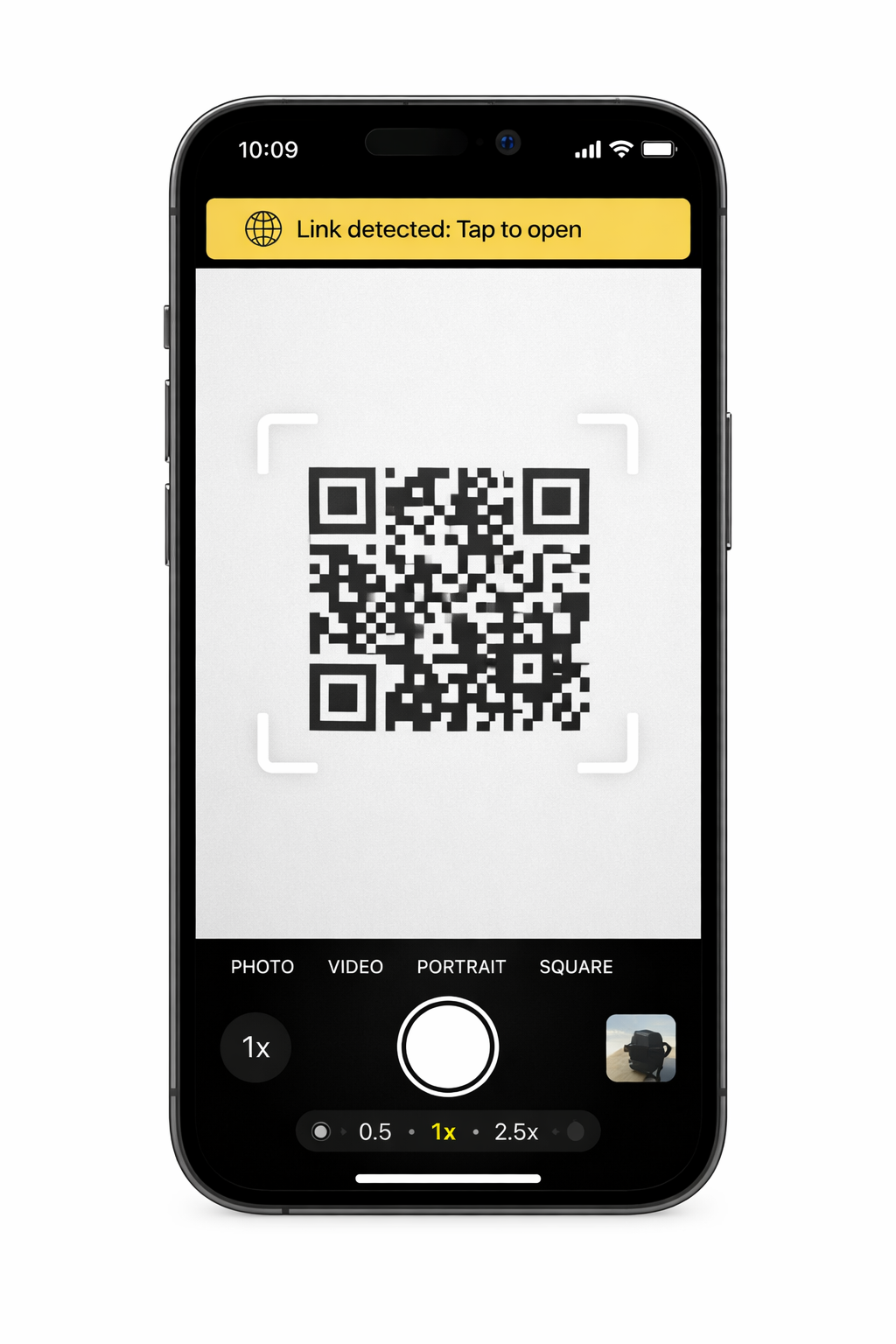 QR-koodin skannaaminen tarkoittaa alypuhelimen kameran tai sisaanrakennetun skannerin kayttamista QR-koodin mustavalkoiseen kuvioon koodatun tiedon lukemiseen, mika sitten kaynnistaa toiminnon, yleensa URL-osoitteen avaamisen selaimessasi. Jokainen nykyaikainen alypuhelin pystyy skannaamaan QR-koodin ilman erillistaa sovellusta. Halusitpa sitten skannata QR-koodin julisteesta huoneen toisella puolella tai kuvakaappauksesta valokuvagalleriassasi, tama opas kattaa kaikki menetelmat kaikilla laitteilla.
Tarkeimmat asiat: - Kaikki iPhonet (iOS 11+) ja useimmat Android-puhelimet (2018+) skannaavat QR-koodeja sisaanrakennetulla Kamera-sovelluksella, ilman kolmannen osapuolen sovellusta. - QR-koodin skannaamiseksi kuvakaappauksesta kaytetaan Google Lensia (Android) tai pitkaa painallusta Kuvissa (iPhone, iOS 16+). - Yleisimmat skannausvirheet johtuvat etaisyydesta (pida puhelinta 15-30 cm paassa), huonosta valaistuksesta tai likaisesta kameran linssista.
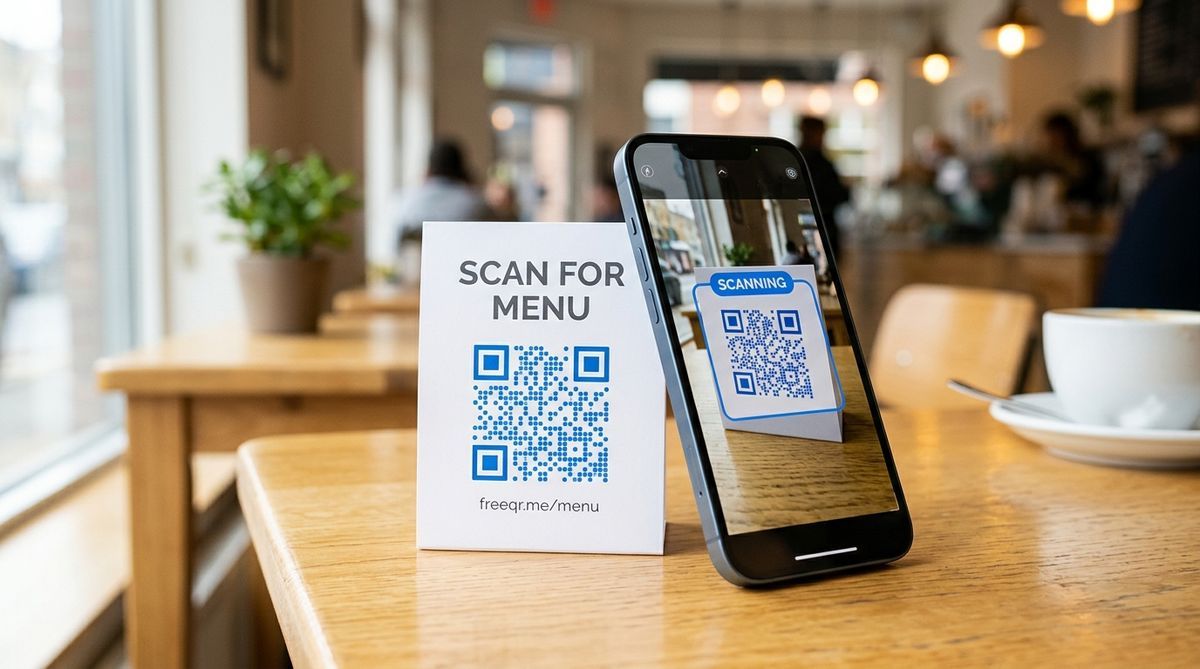
Lyhyt versio: Avaa Kamera-sovellus, osoita silla QR-koodia ja napauta nayttoon ilmestyvaa banneria tai linkkia. Tama toimii kaikissa iPhoneissa, joissa on iOS 11+, ja useimmissa vuoden 2018 jalkeen valmistetuissa Android-puhelimissa. Ylimaaraista sovellusta ei tarvita. Statistan mukaan arviolta 89 miljoonaa amerikkalaista skannasi QR-koodin vuonna 2022, mika on 26 %:n kasvu vuodesta 2020, ja kaytannossa kaikki vuodesta 2019 lahtien myydyt alypuhelimet tukevat sisaanrakennettua skannausta.
QR-Koodin Skannaaminen iPhonella
Avaa Kamera-sovellus ja osoita silla QR-koodia. Banneri ilmestyy naytolle. Napauta sita. Siina kaikki. Apple lisasi sisaanrakennetun QR-skannauksen iOS 11:een (syyskuu 2017), joten jokainen iPhone 5s:sta eteenpain tukee sita suoraan.
Avaa Kamera-sovellus (oletusSovellus, ei kolmannen osapuolen kamerasovellus).
Pida puhelinta niin, etta QR-koodi nakkyy etsimessa. Sinun ei tarvitse ottaa valokuvaa.
Keltainen banneri ilmestyy nayton ylareunaan ja nayttaa linkin.
Napauta banneria avataksesi sen.
Koodiskannerin kayttaminen Ohjauskeskuksesta
Jos Kamera-sovellus ei tunnista koodia, kokeile erillistaa Koodiskanneria.
Avaa Ohjauskeskus pyyhkaisemalla alas nayton oikeasta ylakulmasta (tai pyyhkaisemalla ylos alareunasta vanhemmissa iPhoneissa, joissa on Koti-painike).
Napauta Koodiskanneri-kuvaketta (se nayttaa QR-koodilta etsimen sisalla).
Osoita puhelimella QR-koodia. Se avaa linkin automaattisesti.
Jos et nae Koodiskanneria Ohjauskeskuksessa, lisaa se kohdasta Asetukset > Ohjauskeskus ja napauta sitten vihreaa plus-kuvaketta Koodiskannerin vieressa.
Vaatimukset
iPhone, jossa on iOS 11 tai uudempi (julkaistu syyskuussa 2017)
QR-skannaus on oletuksena kaytossa, mutta voit tarkistaa sen kohdasta Asetukset > Kamera > Skannaa QR-koodit
Laitekohtaiset ohjeet, mukaan lukien Ohjauskeskus, Live Text ja iOS-versiotiedot, loydat iPhone- ja Android-skannausoppaastamme.
QR-Koodin Skannaaminen Androidilla
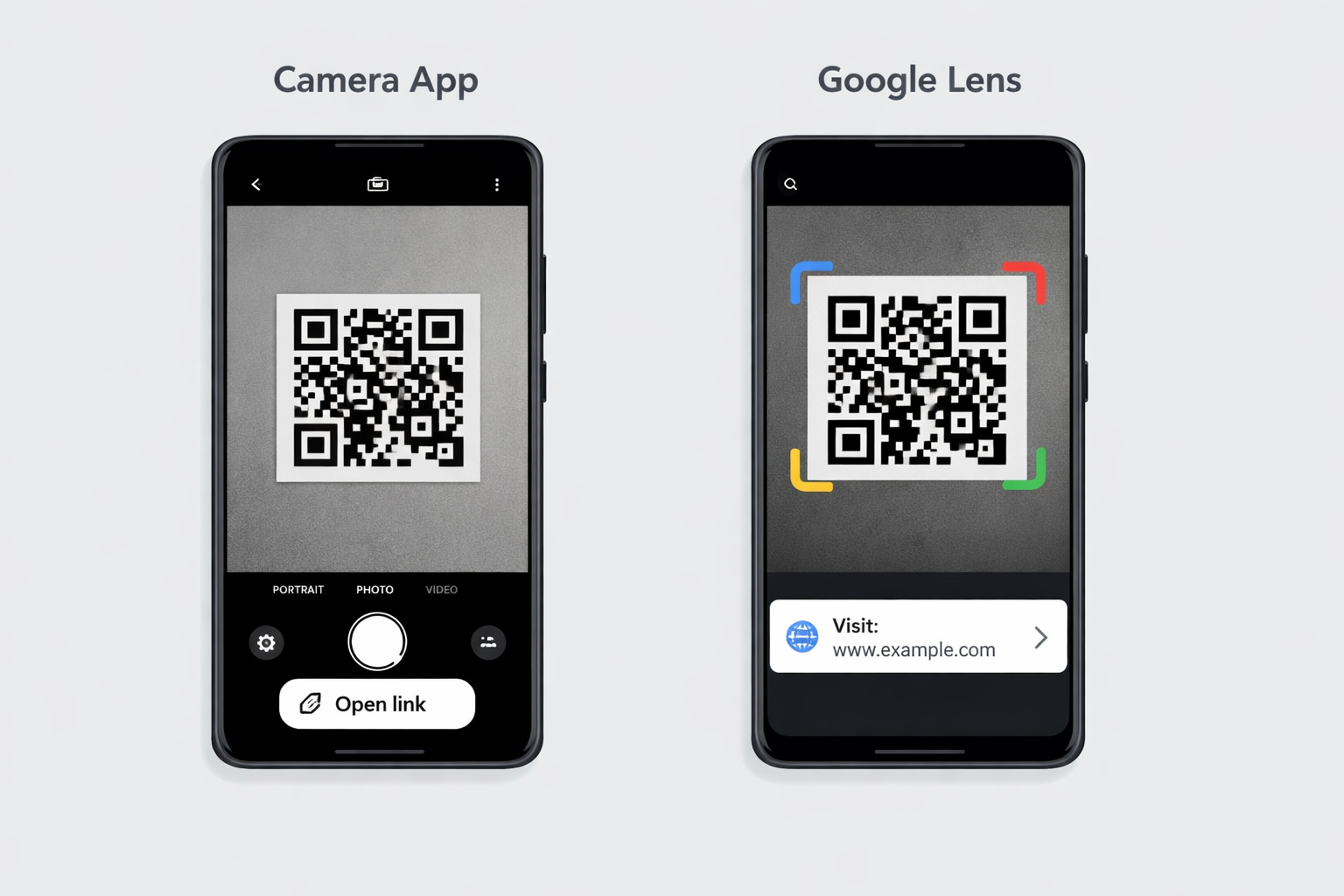
Avaa Kamera-sovellus, osoita silla QR-koodia ja napauta nayttoon ilmestyvaa linkkia. Sisaanrakennettu QR-skannaus tuli johdonmukaiseksi useimpien Android-valmistajien kesken Android 9 Pien myota (julkaistu elokuussa 2018). Jos puhelimessasi on Android 9 tai uudempi, oletuskamera-sovelluksen pitaisi tunnistaa QR-koodit automaattisesti.
Avaa Kamera-sovellus.
Osoita silla QR-koodia. Pida puhelinta paikallaan sekunnin ajan.
Linkki tai ponnahdusikkuna ilmestyy nayttolle. Napauta avataksesi.
Jos kamerasi ei tunnista koodia, sinulla on kaksi vaihtoehtoa.
Google Lensin kayttaminen
Google Lens on sisaanrakennettu useimpiin Android-puhelimiin ja on yksi luotettavimmista QR-skannereista.
Avaa Google-sovellus tai Google Lens suoraan.
Napauta kamera-/Lens-kuvaketta hakupalkissa.
Osoita puhelimellasi QR-koodia.
Lens tunnistaa koodin ja nayttaa linkin. Napauta avataksesi.
Monissa Android-puhelimissa voit myos kayttaa Google Lensia suoraan Kamera-sovelluksen sisalta. Etsi pienta Lens-kuvaketta kameran kayttoliittymasta.
Samsung Quick Tile -pikakuvake
Samsung Galaxy -puhelimissa on oma QR-skanneri Pika-asetukset-paneelissa.
Pyyhkaise alas nayton ylareunasta kahdesti avataksesi Pika-asetukset.
Etsi Skannaa QR-koodi -ruutu. (Saatat joutua pyyhkaisemaan vasemmalle loytaaksesi sen tai napauttamaan kyna-/muokkauskuvaketta lisaataksesi sen.)
Napauta sita ja osoita sitten kameralla koodia.
Skannausmenetelmien Vertailu
Menetelma | Toimii | Paras | Skannaa kuvasta? |
|---|---|---|---|
Kamera-sovellus | iPhone (iOS 11+), useimmat Android (9+) | Fyysiset QR-koodit edessasi | Ei |
Koodiskanneri | iPhone (iOS 11+, Ohjauskeskuksen kautta) | Kun Kamera-sovellus ei tunnista | Ei |
Google Lens | Android, iPhone (Google-sovelluksen kautta) | Fyysiset koodit ja tallennetut kuvat | Kylla |
Pitka painallus Kuvissa | iPhone (iOS 16+, XS ja uudemmat) | Kuvakaappaukset ja tallennetut kuvat | Kylla |
Samsung Quick Tile | Samsung Galaxy (Android 9+) | Nopea pikakuvake | Ei |
Mika tahansa laite selaimella | Kuvakaappaukset, tallennetut kuvat, vanhemmat puhelimet | Kylla |
QR-Koodin Skannaaminen Kuvakaappauksesta
Voit skannata QR-koodin kuvakaappauksesta tai tallennetusta kuvasta ilman toista nayttoa. Vastaus on yksinkertaisempi kuin useimmat odottavat.
Androidilla (Google Lens)
Avaa kuvakaappaus tai valokuva Galleria- tai Google Kuvat -sovelluksessa.
Napauta Google Lens -kuvaketta (yleensa nayton alareunassa Google Kuvissa, tai etsi "Lens" jakamisvaihtoehdoistasi).
Lens tunnistaa QR-koodin kuvassa ja nayttaa linkin. Napauta avataksesi.
Vaihtoehtoisesti avaa Google Lens suoraan, napauta kuvakuvaketta (galleria) ja valitse kuvakaappauksesi sielta.
iPhonella (iOS 16 ja uudempi)
Avaa kuvakaappaus Kuvat-sovelluksessa.
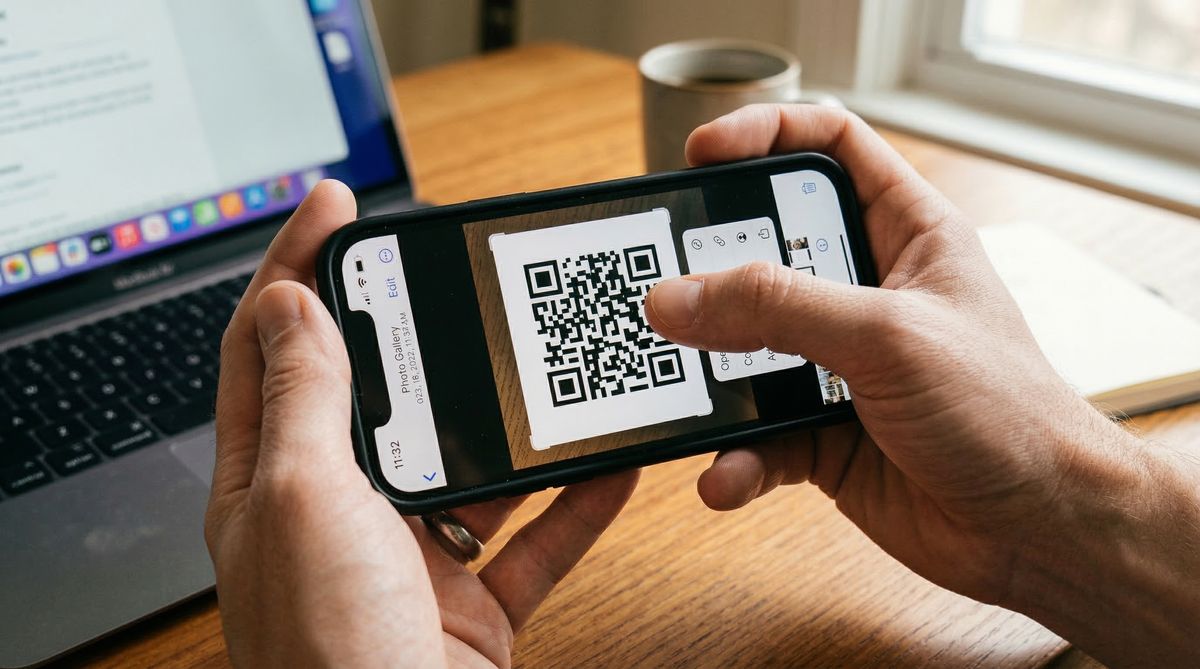
Napauta ja pida sormea QR-koodin paalla kuvassa.
Ponnahdusvalikko ilmestyy vaihtoehdolla Avaa Safarissa (tai vastaava toiminto).
Tama kayttaa Applen Live Text -ominaisuutta, joka on saatavilla iPhone XS:ssa ja uudemmissa iOS 16:lla tai uudemmalla.
Vanhemmissa iPhoneissa kaytetaan toista tapaa: avaa Safari, siirry FreeQR:n verkkoskanneriin, lataa kuvakaappauksesi, ja se lukee koodin puolestasi. Sovelluksen asennusta ei tarvita, se toimii suoraan selaimessasi.
QR-Koodin Skannaaminen Puhelimen Naytolta
Jos QR-koodi on samassa puhelimessa, jolla yritat skannata, et voi osoittaa kameraa omaan nayttooosi. Nain kierrat taman.
Androidilla
Google Lens galleriasta on helpoin tapa.
Ota kuvakaappaus QR-koodista (paina virta- ja aanenvoimakkuuden vahennyspainiketta samanaikaisesti useimmissa Android-puhelimissa).
Avaa Google Lens ja napauta kuva-/galleriakuvaketta.
Valitse kuvakaappaus. Lens lukee koodin ja nayttaa linkin.
Jotkin Android-puhelimet antavat myos pitkan painalluksen QR-koodikuvassa selaimessa tai viestisovelluksessa ja valita "Avaa linkki" tai "Hae Google Lensilla" suoraan kontekstivalikosta.
iPhonella
Ota kuvakaappaus QR-koodista (paina sivupainiketta ja aanenvoimakkuuden lisayspainiketta samanaikaisesti).
Avaa kuvakaappaus Kuvissa.
Napauta ja pida QR-koodia. Valikko ilmestyy linkin kanssa.
Jaetun naytonn kiertotapa
Jos et halua ottaa kuvakaappausta:
Androidilla: Avaa QR-koodin sisaltava sovellus jaetun nayton tilassa (paina sovellusta pitkan viimeisissa sovelluksissasi ja valitse "Jaettu naytto"). Avaa Kamera tai Google Lens toiseen puoliskoon ja skannaa.
iPadilla: Kaytta Slide Over- tai Split View -ominaisuutta QR-koodin ja Kamera-sovelluksen asettamiseksi vierekkain.
Tama toimii hyvin tableteilla ja suuremmilla puhelimilla. Pienemmilla naytoilla QR-koodi voi olla liian pieni luotettavaan skannaukseen jaetussa nakymassa.
Mita Jos Kamera Ei Skannaa?
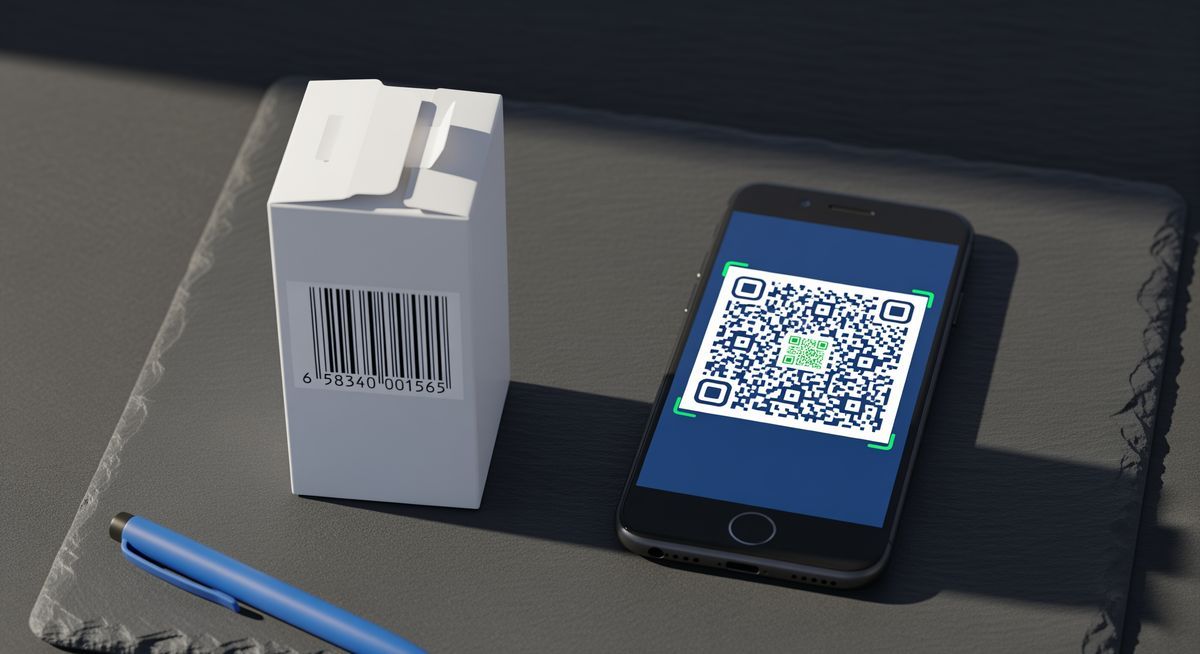
Yleisimmat syyt ovat etaisyys, valaistus, likainen linssi tai vaurioitunut koodi. Jos olet kokeillut yllaolevat vaiheet ja koodi ei viela skannaudu, kayda nama korjaukset lapi jarjestyksessa.
[IMAGE_SLOT_4]
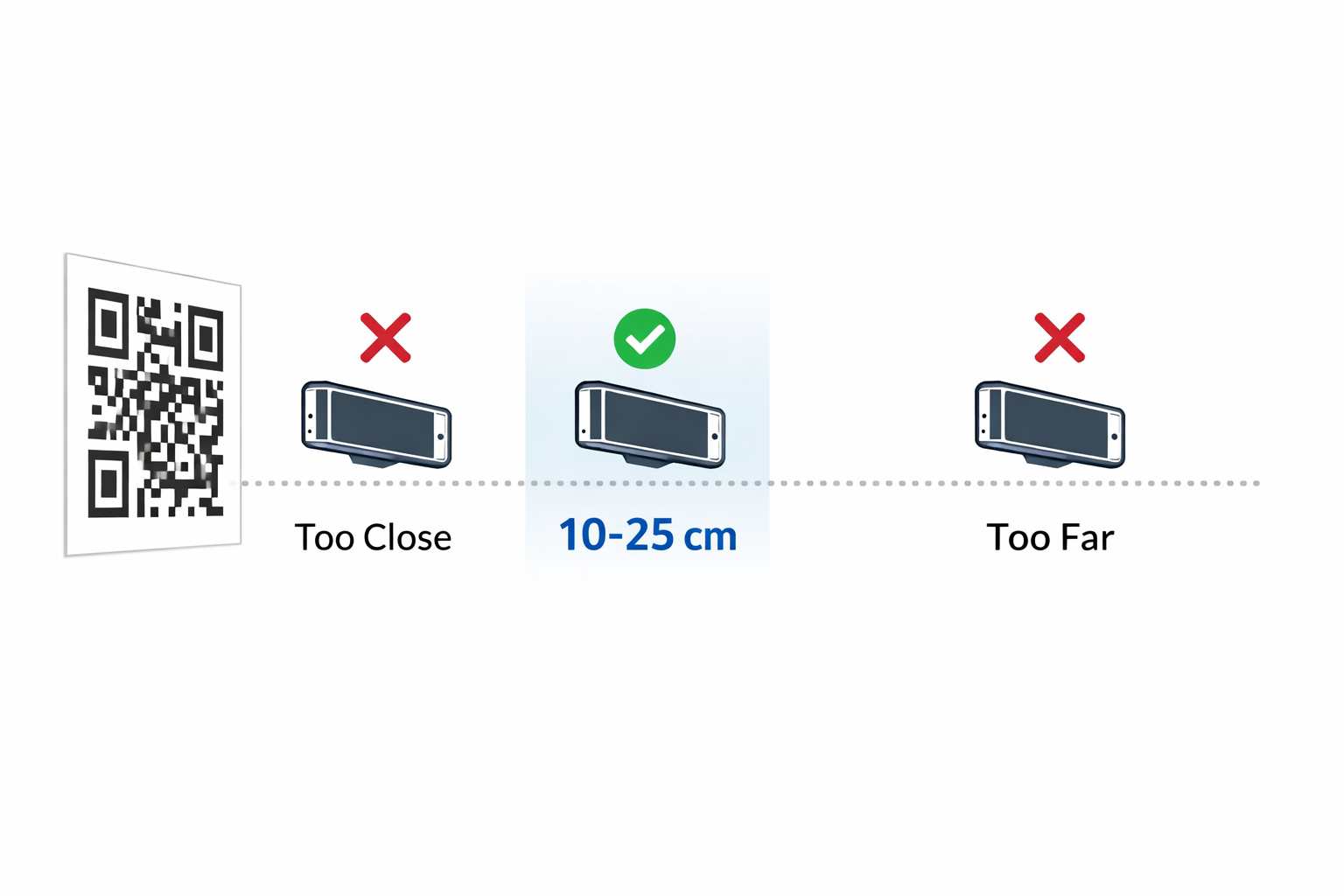
Tarkista etaisyys. Pida puhelinta 15-30 cm paassa QR-koodista. Liian lahella ja kamera ei pysty tarkentamaan. Liian kaukana ja koodi on liian pieni luettavaksi. Hyodyllinen nyrkkisaanto: skannausetaisyyden tulisi olla enintaan 10 kertaa QR-koodin leveys. Esimerkiksi 2,5 cm:n koodi on skannattava 25 cm:n etaisyydelta tai lahempaa.
Paranna valaistusta. QR-koodit tarvitsevat riittavan kontrastin tummien ja vaaleiden alueiden valilla. Jos olet himmeassa valossa, sytyta laheinen valo tai kaytta toisen puhelimen taskulamppua koodin valaisemiseen.
Puhdista kameran linssi. Tahriintynyy tai sormenjalkinen linssi on yksi yleisimmista (ja eniten huomiotta jaatetyista) syista skannauksen epaonnistumiseen. Pyyhi se pehmealla liinalla.
Tarkista vauriot tai matala kontrasti. Jos QR-koodi on haalistunut, osittain repeytynyy tai painettu matalalla kontrastilla (vaaleanharmaa valkoisella taustalla esimerkiksi), skanneri voi kamppailla. QR-koodit kayttavat Reed-Solomon-virheenkorjausta, joka voi toipua tietysta maerasta vaurioita, jopa 7 % tasolla L ja jopa 30 % tasolla H ISO/IEC 18004 -standardin mukaan. Mutta vakava kuluminen tai erittain matala kontrasti ylittaa nama kynnysarvot ja tekee koodista lukukelvottoman.
Kokeile Google Lensia tai verkkopohjaista skanneria. Jos oletuskamera-sovelluksesi epaonnistuu jatkuvasti, Google Lens on yleensa anteeksiantavampi. iPhonella Koodiskanneri Ohjauskeskuksessa on usein herkempi kuin tavallinen Kamera-sovellus. Voit myos kayttaa FreeQR:n verkkoskanneria mista tahansa selaimesta. Lataa valokuva tai kuvakaappaus koodista, ja se purkaa sen valittomasti.
Nopea Vianmaaritysohje
Ongelma | Ratkaisu |
|---|---|
Kamera ei tunnista koodia | Pida puhelinta 15-30 cm paassa |
Koodi ei tarkennu | Siirry kauemmas, puhdista linssi |
Mitaan ei tapahdu skannatessa | Tarkista Asetukset > Kamera > Skannaa QR-koodit (iPhone) |
Koodi on liian haalistunut tai vaurioitunut | Kokeile Google Lensia tai FreeQR:n verkkoskanneria |
Himmea valaistus | Kaytta toisen puhelimen taskulamppua koodin valaisemiseen |
Mita Tapahtuu QR-Koodin Skannaamisen Jalkeen?
Puhelimesi purkaa mustavalkoisten nelioden kuvion ja suorittaa asianmukaisen toiminnon, yleensa avaa linkin selaimessasi. Koko prosessi kestaa alle sekunnin. Puhelimesi kamera ottaa kuvan, kayttaa kolmea suurta neliomaista etsinkuviota kulmissa suunnan maarittamiseen, lukee koodatut datamoduulit, soveltaa virheenkorjausta ja ohjaa tuloksen oikeaan sovellukseen.
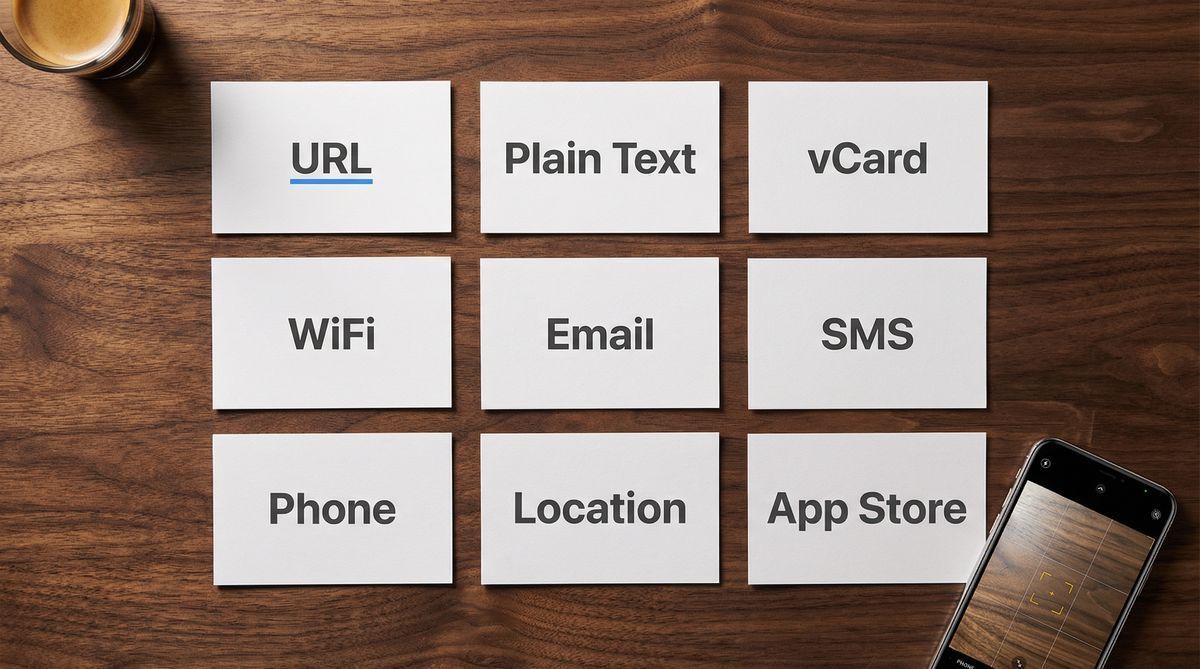
Mutta QR-koodit voivat kaynnistaa myos muita toimintoja: yhteystiedon lisaaminen puhelimeesi, Wi-Fi-yhteyden muodostaminen, sovelluksen avaaminen tai pelkan tekstin nayttaminen. Taydellinen selitys siita, miten QR-koodit tallentavat ja koodaavat tietoa, loytyy oppaastamme mika on QR-koodi ja miten se toimii.
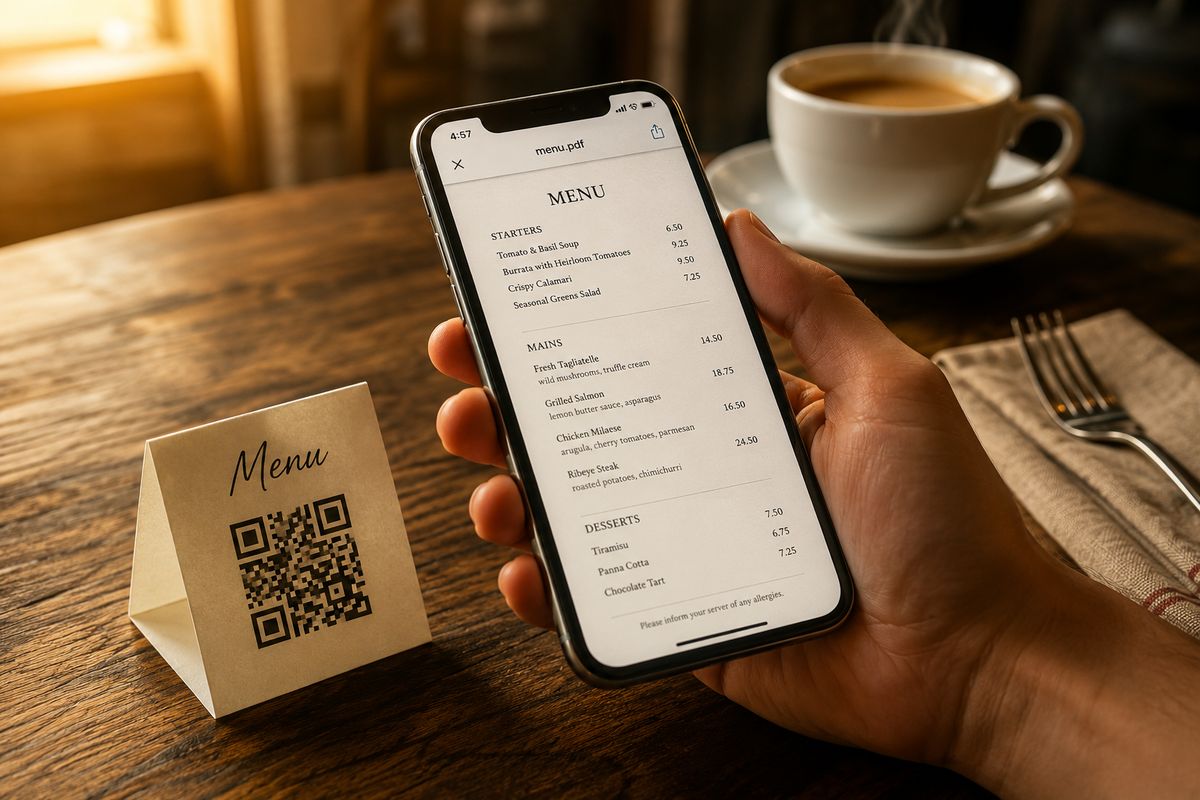
Jotkin QR-koodit johtavat mobiilikavijoille rakennetuille laskeutumissivuille, joissa on valikoita, yhteystietoja, linkkeja ja muuta. Nama luodaan dynaamisilla QR-koodeilla, joita voidaan paivittaa tulostamisen jalkeen ja jotka seuraavat jokaista skannausta.
Usein Kysytyt Kysymykset
Tarvitsenko sovelluksen QR-koodin skannaamiseen?
Ei. Kaikki iPhonet, joissa on iOS 11 tai uudempi (julkaistu syyskuussa 2017), ja useimmat Android-puhelimet, joissa on Android 9 tai uudempi (julkaistu elokuussa 2018), voivat skannata QR-koodeja sisaanrakennetulla Kamera-sovelluksella. Erillistaa latausta ei tarvita. Kaytannossa kaikki vuodesta 2019 lahtien myydyt alypuhelimet sisaltavat sisaanrakennetun QR-skannauksen. Syvallisempi katsaus siihen, miksi skannaussovelluksia on yha olemassa ja mitka ongelmat ne voivat aiheuttaa, loytyy artikkelista tarvitsetko QR-koodinlukijasovelluksen.
Missa QR-koodin lukija on puhelimessani?
iPhonella se on Kamera-sovelluksessa. Avaa vain Kamera ja osoita silla koodia. Voit myos lisata Koodiskannerin Ohjauskeskukseesi Asetusten kautta. Androidilla avaa Kamera-sovellus tai kaytta Google Lensia Google-sovelluksen kautta.
Voinko skannata QR-koodin valokuvasta tai kuvakaappauksesta?
Kylla. Androidilla avaa kuva Google Kuvissa ja napauta Google Lens -kuvaketta. iPhonella, jossa on iOS 16 tai uudempi, avaa kuva Kuvissa ja paina pitkan QR-koodia. Molemmat menetelmat tunnistavat koodin ja antavat sinulle linkin ilman toista laitetta.
Onko QR-koodien skannaaminen turvallista?
QR-koodin skannaaminen itsessaan on turvallista. Koodi sisaltaa yksinkertaisesti dataa, yleensa URL-osoitteen. Riski on sama kuin minka tahansa tuntemattoman linkin napsauttamisessa: kohde voi olla tietojenkalastelusivusto tai haitallinen lataus. Ennen napauttamista tarkista naytolla nakyva URL-osoite. Jos se nayttaa tuntemattomalta tai epaeilyyttavalta, ala avaa sita.
Miksi puhelimeni ei skannaa QR-koodia?
Yleisimmat syyt ovat: puhelimen pitaminen liian lahella tai liian kaukana (ihanteellinen etaisyys on 15-30 cm), huono valaistus, likainen kameran linssi tai vaurioitunut tai matalan kontrastin koodi. QR-koodit kestavat jonkin verran vaurioita Reed-Solomon-virheenkorjauksen ansiosta (jopa 30 % korkeimmalla tasolla ISO/IEC 18004:n mukaan), mutta vakava kuluminen tai heijastus estaa skannauksen. Kokeile Google Lensia tai iPhonen Koodiskanneria Ohjauskeskuksessa, silla ne ovat yleensa herkempia kuin oletuskamera-sovellus.
Syvallisempi katsaus siihen, miten QR-koodit tallentavat tietoa, mitka eri tyypit ovat ja milloin valitsisit yhden toisen sijaan, loytyy taydellisesta oppaastamme: Mika on QR-koodi? Taydellinen aloittelijan opas.
Kirjoittanut Andy Lee, QR-teknologian asiantuntija FreeQR:lla. FreeQR auttaa luomaan dynaamisia QR-koodeja sisaanrakennetuilla laskeutumissivuilla ja skannausanalytiikalla. Lue lisaa meista.